
Leven met een dumbphone.
Ik loop al vier jaar met een Nokia rond. Hier staat alles waar je tegenaan loopt, van je bank tot de bus. Zoek wat je nodig hebt, of kies wie je bent.
hoe ik het zelf doe
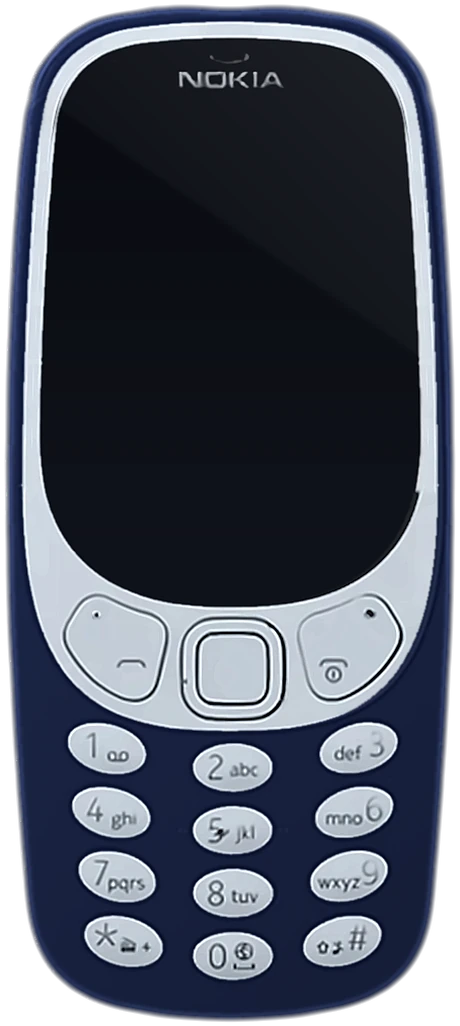 Altijd bij meNokiaBellen en sms'en. Verder niets.Zo doe ik het
Mijn enige gsm op zak. Bellen en sms'en kan altijd, WhatsApp lees ik op mijn laptop.
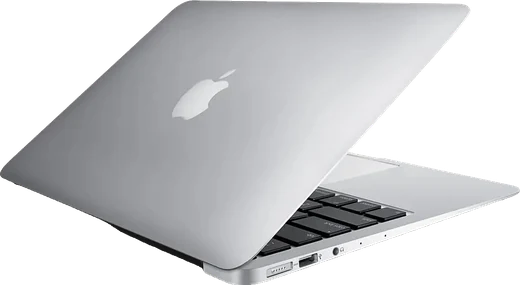 Op school en thuisLaptopBerichten, mail, bank, tickets. Alles wat een scherm nodig heeft.Zo doe ik het
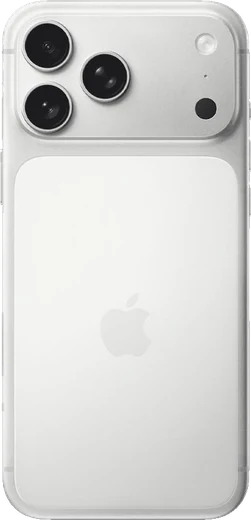 Blijft thuis liggenSmartphoneOp slot. Alleen de apps die echt niet anders kunnen.Zo doe ik het
- iPhone: zet Hulpbedieningstoegang aan (Instellingen, Toegankelijkheid). Alleen de apps die je kiest, blijven over.
- Laat iemand anders de code kiezen. Zonder die code kom je er zelf niet meer uit.
- Android: zet app-timers of de focusmodus op wat afleidt (Instellingen, Digitaal welzijn). Die kan je wel zelf weer uitzetten.
Je hoeft het niet zo te doen als ik. Bij elk onderwerp hieronder zie je met welk toestel het lukt.
dit vragen mensen eerst
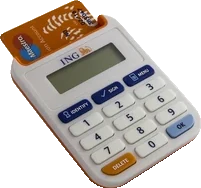 GeldHoe bankier ik?Op je laptop met het kaartlezertje van je bank.
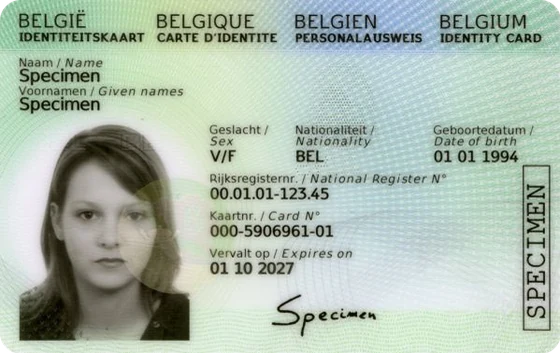 OverheidEn itsme?Je identiteitskaart in een eID-lezer.
ContactEn WhatsApp?Op je laptop, samen met al je andere berichten.
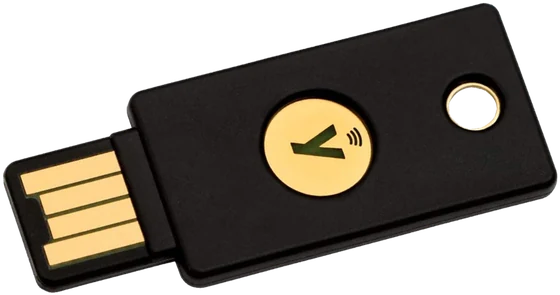 School en werkDe inlogapp van mijn werk?Vraag een sleutel die je in je laptop steekt.
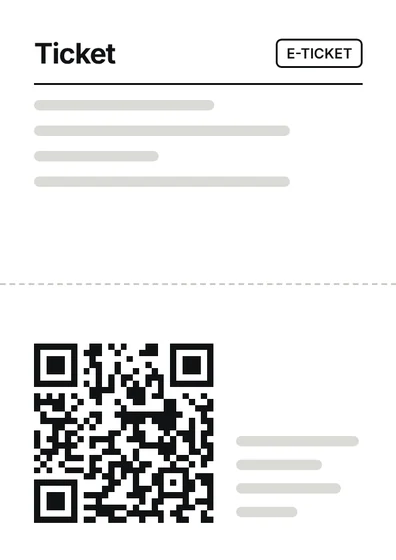 OnderwegEn de trein?Je ticket op je identiteitskaart, of afgedrukt.
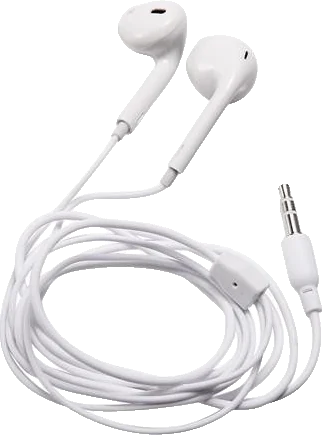 MuziekHoe luister ik muziek?Mp3's op een kaartje. Ook podcasts en luisterboeken.
66 onderwerpen
Niets gevonden. Probeer een ander woord, of stuur me een vraag.
geld
BankierenOp je laptop met het kaartlezertje van je bank, of de bankapp op je smartphone thuis.LaptopSmartphone thuis
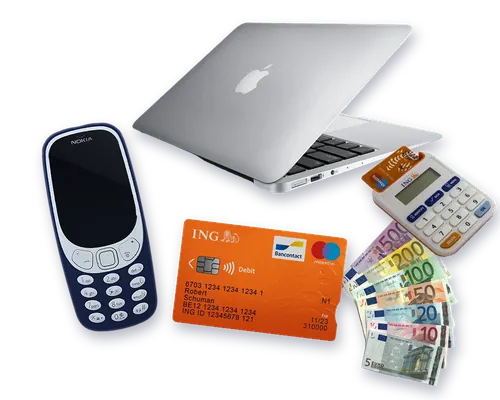
Kan je bankieren zonder smartphone? Ja. Bij de grote Belgische banken doe je je bankzaken gewoon op je laptop, met het kaartlezertje van je bank. Alleen banken zonder kantoren, zoals Revolut en N26, werken enkel met een app.
Lees de hele gidsOnline betalenJe bevestigt met het kaartlezertje in plaats van met een app.Laptop
Wat heb je nodig
- Kaartlezertje
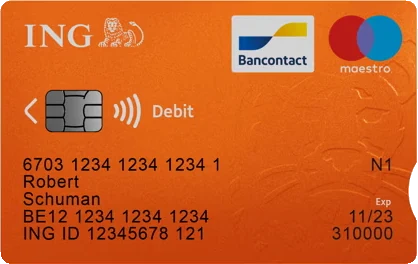 Bankkaart
- Laptop
Stap voor stap
- Kies bij het afrekenen voor Bancontact of je kredietkaart.
- Zie je een QR-code? Kies dan om met je kaart te betalen in plaats van met de app. Die keuze staat er bijna altijd bij.
- Tik je kaartnummer in op de website.
- Steek je kaart in het lezertje en volg wat er op het scherm staat: knop kiezen, cijfers intikken, pincode.
- Neem de code van het lezertje over op je laptop.
Leg je kaartlezertje bij je laptop. Dan heb je het altijd bij de hand als je iets koopt.
Payconiq, Wero en geld terugvragenOverschrijven via je laptop, of cash.LaptopOp papier
Payconiq (nu Bancontact Pay) en Wero zijn betalen met een app. Op een Nokia gaat dat niet. Zo los je het op.
Wat heb je nodig
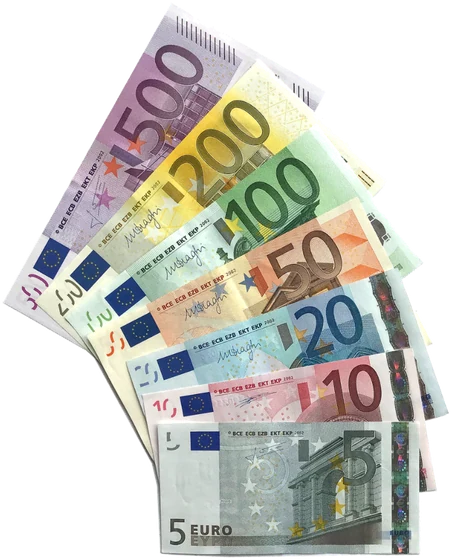 Wat cash
- Kaartlezertje
- Laptop
Stap voor stap
- Iemand vraagt je geld terug via Payconiq of Wero? Geef cash, of vraag het rekeningnummer en schrijf het 's avonds over op je laptop.
- Moet jij geld krijgen? Geef je rekeningnummer en laat het overschrijven.
- Zet je eigen rekeningnummer in de notities van je Nokia. Dan kan je het altijd doorgeven.
- De sportclub, de school of een kraampje werkt alleen met een QR-code? Vraag hun rekeningnummer en de mededeling, en schrijf het over.
Ik loop altijd met een beetje cash rond.
Facturen en papierwerkZoomit en Doccle werken ook zonder app.Laptop
Facturen betaal je via de website van je bank. Zoomit zit daar gewoon in. Doccle, je mutualiteit en je energieleverancier hebben allemaal een website waar je hetzelfde kan als in de app.
Wat heb je nodig
- Kaartlezertje
- Laptop
Brieven van de overheid komen in je eBox. Die lees je ook gewoon op je laptop.
Bankkaart kwijt of gestolenBel Card Stop. Dat kan met elke gsm.Nokia
Stap voor stap
- Bel Card Stop op 078 170 170. Dat kan dag en nacht.
- Zet dat nummer nu al in je contacten. Als je kaart weg is, wil je het niet moeten opzoeken.
- Vraag daarna een nieuwe kaart aan via de website van je bank.
overheid
itsme en de overheidJe identiteitskaart in een eID-lezer, of itsme op je smartphone thuis.LaptopSmartphone thuis
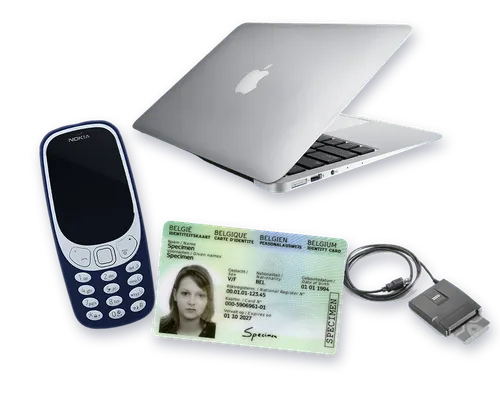
Kan je zonder itsme bij de overheid? Ja. Bijna overal kan je ook inloggen met je identiteitskaart in een eID-lezer. Zo'n lezer kost meestal tussen de 10 en 25 euro en werkt zonder smartphone. Alleen sommige bedrijven aanvaarden enkel itsme.
Lees de hele gidsJe belastingenIn MyMinfin met je identiteitskaart, of met hulp aan de telefoon.LaptopGewoon vragen
Wat heb je nodig
- Identiteitskaart en pincode
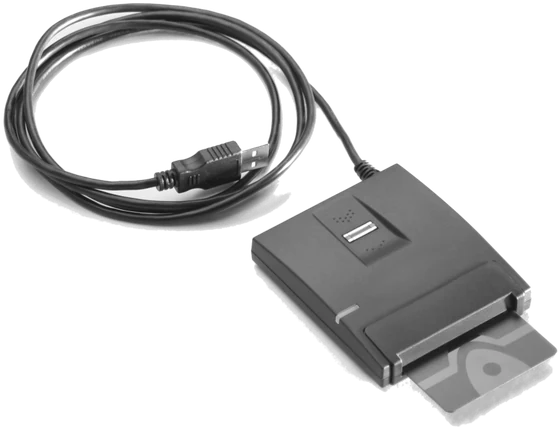 eID-kaartlezer
- Laptop
Stap voor stap
- Ga op je laptop naar MyMinfin.be.
- Meld je aan met je identiteitskaart en je kaartlezer. Een code per sms werkt hier niet.
- Open Tax-on-web. Je aangifte staat er al grotendeels ingevuld. Kijk ze na en dien ze in.
- Kreeg je een voorstel van vereenvoudigde aangifte? Klopt alles, dan hoef je niets te doen.
Liever hulp? In mei en juni kan je een afspraak maken bij FOD Financiën. Op de dag van je afspraak belt een medewerker je op en vul je samen je aangifte in. Het nummer staat op de bruine enveloppe van je aangifte.
Brieven van de overheid (eBox)Ze komen digitaal binnen, en je krijgt een mail.Laptop
Wat heb je nodig
- Identiteitskaart en pincode
- eID-kaartlezer
- Laptop
Stap voor stap
- Ga op je laptop naar Mijn Burgerprofiel van de Vlaamse overheid en meld je aan met je identiteitskaart.
- Ga naar Profiel, dan "gekoppelde toepassingen", en kies "toepassing koppelen". Koppel je eBox en klik op Toestaan.
- Vul je mailadres in. Je krijgt een code om het te bevestigen.
- Komt er een nieuwe brief in je eBox? Dan krijg je een mail. Lezen doe je op je laptop.
Liever alles op papier? Dan hoef je niets te doen. Zonder eBox komt alles met de post.
inloggen
Een site vraagt een code-appEen code per sms, een sleutel, of een programma op je laptop.Laptop
Wat heb je nodig
- Laptop
- Of een fysieke sleutel
 Reservecodes op papier
Stap voor stap
- Kijk eerst in de instellingen van de site of een code per sms ook kan. Een sms komt gewoon aan op je Nokia.
- Kan dat niet? Gebruik dan een wachtwoordbeheerder op je laptop die zelf codes maakt, bijvoorbeeld KeePassXC of 1Password.
- Of koop een fysieke sleutel, zoals een YubiKey. Die steek je in je laptop.
- Bewaar de reservecodes van de site op papier. Dan raak je altijd binnen.
Vragen Google, Microsoft of Apple om op je smartphone te bevestigen? Zet in je accountinstellingen sms of een sleutel als tweede stap. Doe dat voor je overstapt, nu je smartphone nog werkt.
StudentenWerkInlogapp van school of werkVraag een sleutel voor in je laptop, of een code per sms.LaptopGewoon vragen
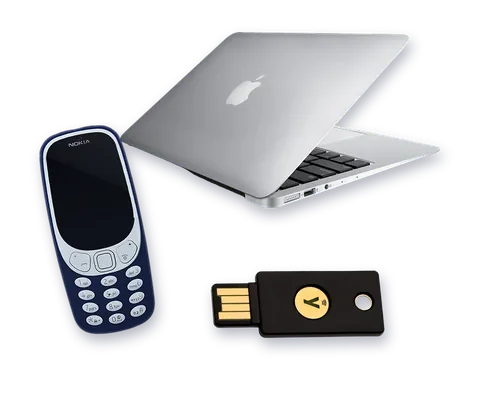
Vraagt je school of je werk een app zoals Microsoft Authenticator om in te loggen? Zonder smartphone kan het ook. Vraag de ICT-dienst om een fysieke sleutel zoals een YubiKey, of om een code per sms of een telefoontje.
Lees de hele gidsWachtwoordenIn een wachtwoordbeheerder op je laptop.Laptop
Bewaar je wachtwoorden in de wachtwoordbeheerder van je browser, of in een aparte zoals Bitwarden. Schrijf je hoofdwachtwoord op papier en leg het thuis. Niet op je gsm.
Wat heb je nodig
- Laptop
- Je hoofdwachtwoord, thuis op papier
school en werk
StudentenLesrooster, leerplatform en mailHet zijn allemaal websites.Laptop
Toledo, Leho, Canvas en je lesrooster werken gewoon in de browser van je laptop. Schrijf 's morgens je lokalen op, of zet je rooster als startpagina.
Wat heb je nodig
- Laptop
- Je lokalen op papier
Kan je je rooster exporteren als agenda-link? Zet het dan in de agenda op je laptop. Wijzigingen komen er vanzelf in.
Vraag een klasgenoot om je te sms'en als een les verplaatst of wegvalt.
StudentenWerkGroepswerkVia je berichten op je laptop.Laptop
Stap voor stap
- Zeg bij de start tegen je groep dat je een Nokia hebt en dat je de chat op je laptop leest.
- Volg de groepschat in WhatsApp of Beeper op je laptop.
- Spreek af dat ze je bellen of sms'en als het dringend is.
- Werk samen in een gedeeld document. Dan moet er minder via de chat.
StudentenStudentenjobJe uren kijk je na op je laptop.Laptop
Wat heb je nodig
- Identiteitskaart en pincode
- eID-kaartlezer
- Laptop
Stap voor stap
- Ga op je laptop naar Student@work (studentatwork.be).
- Meld je aan met je identiteitskaart en je kaartlezer. Met een gebruikersnaam en wachtwoord kan het ook, maar je account maak je de eerste keer met je identiteitskaart.
- Je ziet hoeveel uren je dit jaar nog mag werken. In 2026 zijn dat er 650 in totaal.
- Wil een nieuwe werkgever je uren zien? Kies "Attest toekomstige werkgever" en geef de code van dat attest door.
Je planning en je loonbrief van het interimkantoor: vraag of ze die ook per mail kunnen sturen.
WerkWerkmail, Teams en planningOp je laptop. Dringend? Dan bellen ze.LaptopGewoon vragen
Teams en Outlook werken ook in je browser. Moet iets per se via een app op je gsm? Stuur een mail en vraag of het ook anders kan.
Stap voor stap
- Spreek met je team af dat ze bellen of sms'en als het echt dringend is. Meldingen van Teams en Outlook krijg je niet meer op zak.
- Werk je in shiften? Kijk of je planningsapp ook een website heeft. Zo niet, vraag je planning per mail.
WerkEen gsm van je werkTwee simkaarten in één Nokia, of de werk-smartphone in je tas.NokiaGewoon vragen
Wat heb je nodig
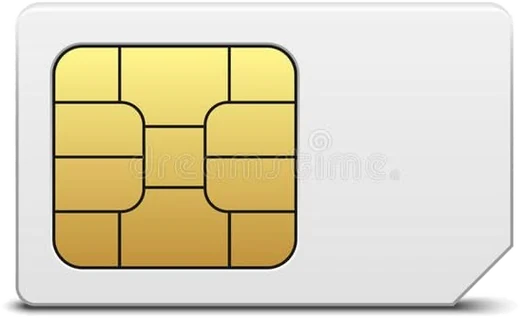 Je simkaart van het werk
Stap voor stap
- Laat de smartphone van je werk op je werk of in je tas. Je Nokia is voor jezelf.
- Of vraag of je de simkaart van je werknummer in je eigen gsm mag steken. In de HMD 3210 passen twee simkaarten: je eigen nummer en je werknummer op één toestel.
- Apps van je werk, zoals Teams en de inlogapp, doe je dan op je laptop.
StudentenWerkDurf te vragenEen mail lost bijna alles op.Gewoon vragen
Bij mij was de oplossing bijna altijd: een mail sturen. Niet plooien, gewoon vragen of het ook zonder smartphone kan. Meestal kan het.
muziek
Muziek erop zettenJe eigen mp3's, met een kabeltje.NokiaLaptop
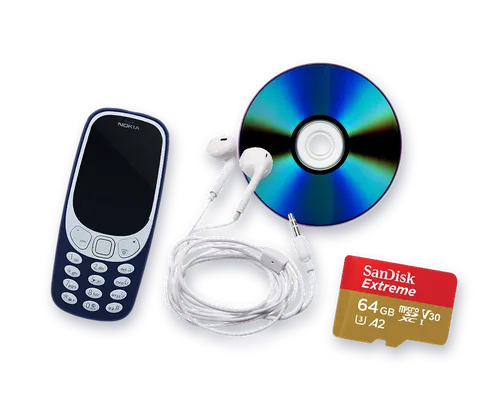
Kan je muziek luisteren op een dumbphone? Ja. Op een Nokia-baksteen werkt Spotify niet, maar je zet je eigen mp3's op een micro-sd-kaartje. Luisteren kan met een draad of via bluetooth, en op de toestellen van HMD zit ook een radio.
Lees de hele gidsSpotify en streamenNiet op een Nokia. Wel op je laptop.LaptopGeen oplossing
Op een knoppen-Nokia werkt Spotify niet. Thuis en op school luister je op je laptop.
Wil je onderweg toch streamen? Dan heb je een toestel met apps nodig, zoals de Minimal Phone 2 of de Jelly Star.
Podcasts en luisterboekenOok dat zijn gewoon mp3's.NokiaLaptop
Wat heb je nodig
- Laptop
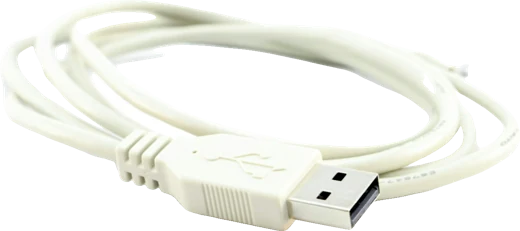 Usb-kabeltje
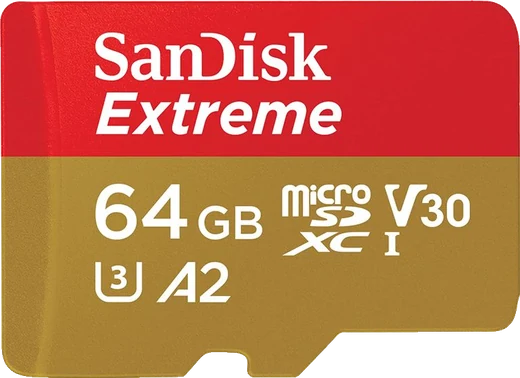 Micro-sd-kaartje
Stap voor stap
- Zoek je podcast op de website van de maker. Bij veel afleveringen staat een knop om ze te downloaden als mp3.
- Zet de bestanden op het kaartje van je Nokia, net zoals muziek.
- Luisterboeken koop je als mp3 in een webwinkel voor luisterboeken, of je zet je eigen cd's om.
Download op zondag wat je die week wil horen. Dan heb je onderweg altijd iets.
LuisterenMet een draad of via bluetooth.Nokia
Wat heb je nodig
- Oortjes met draad
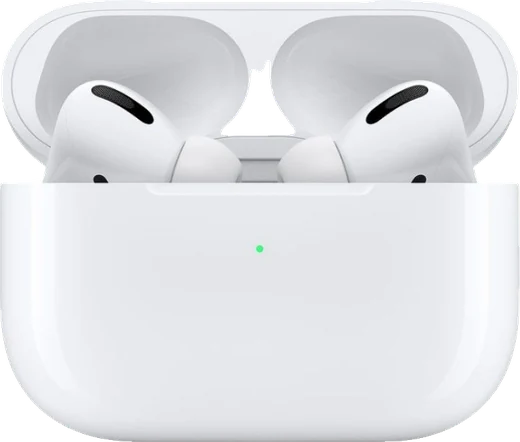 Of AirPods
Stap voor stap
- Met draad: steek ze in en druk op play.
- Bluetooth: zet bluetooth aan in de instellingen.
- Zet je oortjes in koppelmodus. Bij AirPods: deksel open en de knop achteraan ingedrukt houden.
- Kies ze in de lijst op je Nokia.
RadioZit op elke HMD.Nokia
De draad van je oortjes is de antenne. Op de nieuwe HMD's werkt de radio ook zonder draad, maar met draad is de ontvangst beter.
contact
Al je berichten op één plekWhatsApp, Messenger, Instagram en meer, in één app op je laptop.LaptopSmartphone thuis
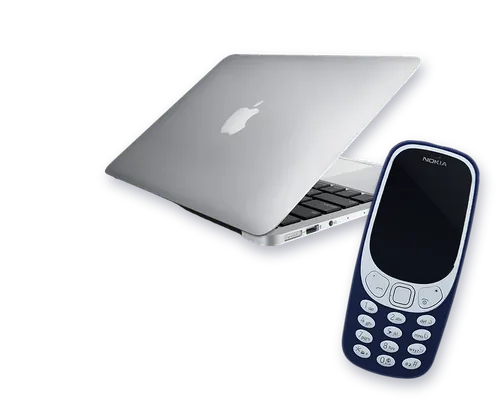
Werkt WhatsApp op een dumbphone? Op de meeste niet. Wat wel werkt: je berichten lezen en sturen op je laptop. Met een app als Beeper komen WhatsApp, Messenger, Instagram en meer samen op één plek. Een paar toestellen hebben WhatsApp wel zelf.
Lees de hele gidsAlleen WhatsApp op je laptopEén keer koppelen met je smartphone.LaptopSmartphone thuis
Wat heb je nodig
- Laptop
- Je smartphone, om te koppelen
Stap voor stap
- Ga op je laptop naar web.whatsapp.com, of installeer WhatsApp voor Windows of Mac.
- Open WhatsApp op je smartphone en ga naar Gekoppelde apparaten. Kies Apparaat koppelen.
- Scan met je smartphone de code op je laptop.
- Klaar. Je berichten komen binnen op je laptop, ook als je smartphone uit staat.
Let op: je smartphone moet minstens om de twee weken even online komen. Anders word je op je laptop uitgelogd.
Foto's en filmpjesOntvangen en doorsturen gaat via je berichten op je laptop.Laptop
Iemand stuurt je een foto? Je ziet hem in WhatsApp of Beeper op je laptop. Doorsturen kan daar ook.
VideobellenOp je laptop.Laptop
WhatsApp, Teams en Google Meet werken allemaal op je laptop. De camera en de micro zitten er al in.
MailOp je laptop.Laptop
Bijna iedereen heeft zijn laptop mee naar school of naar het werk. Daar lees je je mail. Heb je hem niet mee, dan kijk je 's avonds thuis.
Je contacten overzettenVia bluetooth, en anders overtypen.Nokia
Stap voor stap
- Zet bluetooth aan op je smartphone en op je Nokia, en koppel ze.
- Op de meeste nieuwe Nokia's vraagt hij dan of hij je contacten mag importeren. Kies ja.
- Lukt het niet? Bij mij ging het ook niet. Typ dan de tien nummers over die je echt nodig hebt. De rest vraag je wel als je ze nodig hebt.
Het is minder werk dan je denkt, en je merkt meteen wie je echt belt.
Je simkaart en eSIMJe Nokia heeft een gewone simkaart nodig.Nokia
Wat heb je nodig
- Nano-simkaart
Stap voor stap
- De Nokia's op deze site gebruiken een nano-sim. Dat is hetzelfde kaartje als in de meeste smartphones.
- Haal het uit je smartphone en steek het in je Nokia. Je nummer en je abonnement blijven hetzelfde.
- Heb je een eSIM, dus geen kaartje? Vraag je operator een fysieke simkaart. Bij Orange, VOO en hey! is die gratis, bij Telenet kost ze 5 euro.
Bij BASE kan je zelf terugschakelen naar een fysieke simkaart via My BASE.
Sms'en met toetsenHet gaat sneller dan je denkt.Nokia
Kijk in de instellingen of je de woordenlijst op Nederlands kan zetten. Dan raadt je Nokia het woord terwijl je typt, met één druk per letter.
Zeg het tegen je vriendenAnders denken ze dat je hen negeert.Nokia
Stuur één bericht voor je overstapt: "Ik gebruik een Nokia. Bellen en sms'en kan altijd, WhatsApp lees ik op mijn laptop." Daarna weet iedereen het.
onderweg
De weg vindenKijk op voorhand.LaptopGewoon vragen
Stap voor stap
- Zoek je route thuis op je laptop.
- Schrijf de drie of vier straten op die je moet nemen, of druk het kaartje af.
- Verloren gelopen? Vraag de weg. Je hoofd werkt.
Wil je toch een kaart op zak? De Mudita Kompakt en de Light Phone III hebben kaarten, zonder de rest van een smartphone.
In de autoHandenvrij bellen gaat. De weg vind je met de gps van je auto, of een losse.NokiaOp papier
Wat heb je nodig
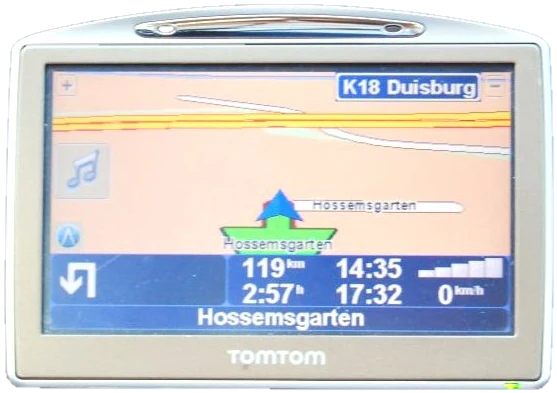 Losse gps
Stap voor stap
- Koppel je Nokia via bluetooth met je auto. Bellen en opnemen gaat dan via de knoppen van je auto, zoals met een smartphone.
- Android Auto en CarPlay werken niet met een Nokia. Je kaart komt dus niet van je gsm.
- Heeft je auto een ingebouwde gps, dan is het opgelost.
- Zo niet: een losse gps van TomTom of Garmin werkt ook zonder smartphone.
En anders: zoek je route thuis op en volg de borden. Je geraakt er ook.
Internet voor je laptopWifi waar het kan, en anders een hotspot.LaptopSmartphone thuis
Stap voor stap
- Op school, op je werk en in de bib is er wifi. Daar heb je niets voor nodig.
- Download thuis wat je nodig hebt. Dan kan je onderweg offline werken.
- Heb je onderweg echt internet nodig? Kies een toestel met hotspot, zoals de Mudita Kompakt of de Light Phone III.
- Of steek een simkaart met data in een oude smartphone en gebruik die alleen als hotspot.
De goedkope HMD's hebben geen hotspot. Kijk dat na voor je koopt.
TreinJe ticket op je identiteitskaart, of afgedrukt.LaptopMet een kaartOp papier
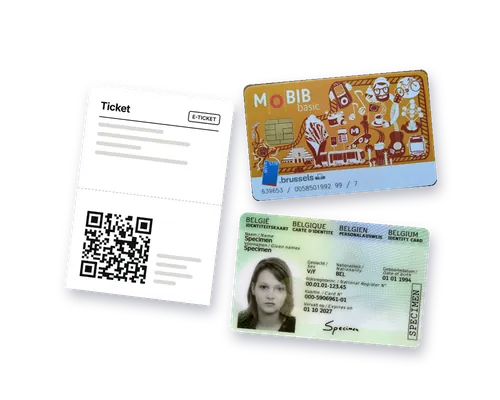
Kan je de trein nemen zonder smartphone? Ja. Je koopt je ticket op je laptop en zet het op je identiteitskaart, of je drukt het af. Let op: sinds 1 juli 2026 kan je op de trein zelf geen ticket meer kopen.
Lees de hele gidsStudentenWerkEen abonnement voor trein, bus of tramOp een MOBIB-kaart. Daar heb je geen app voor nodig.Met een kaart
Wat heb je nodig
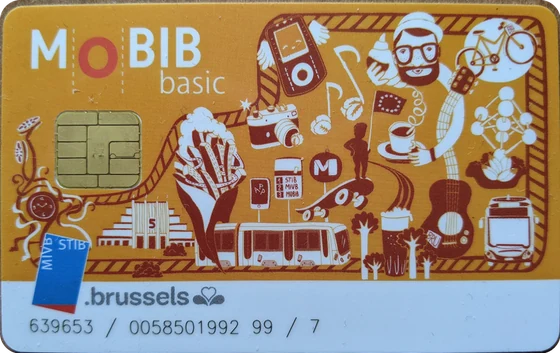 MOBIB-kaart
Stap voor stap
- Bestel je treinabonnement online bij de NMBS, of koop het aan het loket.
- Het komt op een MOBIB-kaart. Die krijg je thuis toegestuurd of aan het loket.
- Op de trein toon je die kaart aan de treinbegeleider.
- Ook een abonnement van De Lijn komt op een MOBIB-kaart. Op de bus of de tram houd je ze tegen de lezer.
Bus en tramEen ticket per sms.Nokia
Stap voor stap
- Sms DL naar 4884 voor je opstapt. Je krijgt een sms terug en die is je ticket voor 60 minuten.
- Sms DLD voor een dagpas.
- Of betaal contactloos met je bankkaart op de bus.
Je betaalt via je gsm-rekening of je belkrediet.
Reis je met meer? Sms DL2 tot DL5 voor 2 tot 5 tickets in één keer.
Bovenop je ticket betaal je 25 cent voor de sms.
ParkerenOok per sms.Nokia
Stap voor stap
- Registreer je één keer op de website van 4411.
- Sms de code van de parkeerautomaat, een spatie en je nummerplaat naar 4411.
- Klaar? Sms Q naar 4411 om te stoppen.
Elke sms kost 15 cent. Op sommige plekken is het nummer 4810. Dat staat op de automaat.
De app van 4411 wordt EasyPark. Parkeren per sms naar 4411 blijft gewoon werken.
Elektrisch ladenMet je laadpas, of met je bankkaart aan een snellader.Met een kaart
Wat heb je nodig
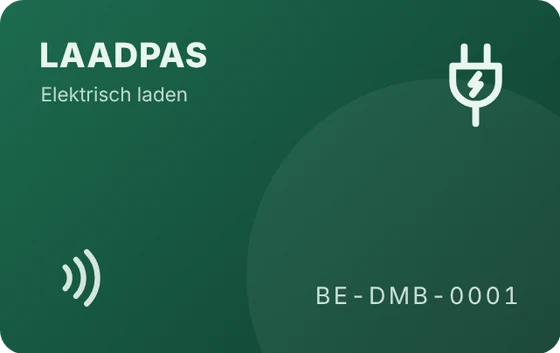 Laadpas
- Bankkaart
Stap voor stap
- Neem altijd je laadpas mee, van je werk of van je leverancier. Die houd je tegen de laadpaal en je laadt.
- Aan een snellader kan het vaak ook met je bankkaart. Snelladers die sinds april 2024 geplaatst zijn, moeten dat aanvaarden. Oudere snelladers moeten tegen 2027 volgen.
- Een gewone laadpaal zonder laadpas werkt met een QR-code en een website. Daarvoor heb je een smartphone nodig. Zonder laadpas sta je daar dus vast.
- Zoek je laadpunten thuis op je laptop. Schrijf er twee op langs je route.
TaxiZet een taxinummer in je gsm.Nokia
Zoek thuis het nummer van een taxibedrijf in je stad en zet het in je contacten. Bellen werkt altijd, ook waar Uber niet rijdt.
Deelfietsen en deelstepsDaar heb ik geen oplossing voor.Geen oplossing
Die werken alleen met een app. Ik gebruik ze niet.
VliegenCheck in op je laptop en druk alles af.LaptopOp papier
Wat heb je nodig
- Je boardingpass op papier
- Laptop
Stap voor stap
- Check online in op je laptop.
- Druk je boardingpass thuis af. Op de luchthaven kost dat bij sommige maatschappijen geld.
- Druk ook je hotel en je vervoer ter plaatse af.
Let op bij Ryanair: die werkt alleen nog met een boardingpass in de app. Heb je geen smartphone, check dan online in en vraag aan de balie op de luchthaven een papieren pas. Kijk dat na voor je boekt.
Op reisRegel het thuis.LaptopOp papier
Wat heb je nodig
- Tickets en reservaties op papier
- Adressen en routes
- Wat cash
Stap voor stap
- Druk je tickets en reservaties af.
- Schrijf het adres en het telefoonnummer op van waar je slaapt.
- Zoek thuis op hoe je van het station of de luchthaven naar je slaapplek raakt, en schrijf dat erbij.
- Neem wat cash mee. Niet overal kan je met je kaart betalen.
Bellen en sms'en in de EU kost hetzelfde als thuis.
Buiten de EU is bellen vaak duur. Kijk de prijs na bij je operator voor je vertrekt.
elke dag
Wat er gewoon op zitWekker, zaklamp, rekenmachine, timer en notities.Nokia
Dat zit allemaal op elke Nokia. Je hebt er niets extra voor nodig. En Snake staat er ook op.
AgendaKan op je Nokia, maar papier werkt beter.NokiaOp papier
Wat heb je nodig
- Een boekje
Er zit een kalender op. Ik vind het zelf niet praktisch, maar het kan.
Delen je partner of je kinderen een agenda, zoals Google Agenda? Die bekijk je op je laptop. Wat je onderweg afspreekt, schrijf je in je boekje en zet je 's avonds over.
Foto's nemenDe camera van een Nokia is zwak.NokiaGeen oplossing
Voor een snelle foto van een bord of een briefje is hij goed genoeg. Mooie foto's maak je er niet mee.
Wil je echte foto's? Neem een klein fototoestel mee, of kies een toestel met een deftige camera, zoals de Light Phone III.
Wat heb je nodig
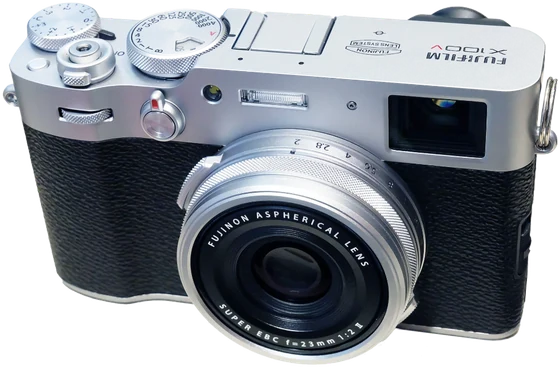 Een klein fototoestel
De foto's haal je van je Nokia met het usb-kabeltje, net zoals je er muziek op zet.
Het weerKijk naar boven.Geen oplossing
Op sommige Nokia's staat een weer-app. Op de mijne werkt hij niet. Je hebt hem ook niet nodig.
QR-codesVraag het aan de man.Gewoon vragen
Een menukaart, een affiche, een formulier: vraag gewoon of het ook op papier kan. Ze hebben er bijna altijd nog één.
Pakjes ophalenKies een afhaalpunt met een balie.NokiaMet een kaart
Wat heb je nodig
- Identiteitskaart
Stap voor stap
- Kies bij het bestellen een afhaalpunt met een balie, of laat het thuis leveren.
- Je krijgt een mail of een sms met een code voor je pakje. Zet ze in je notities, of stuur ze naar jezelf in een sms.
- Neem je identiteitskaart mee. Aan de balie vragen ze die soms.
Sommige nieuwe pakjesautomaten gaan alleen open met een app. Kies die dus niet als afhaalpunt.
Dokter en apotheekJe identiteitskaart is je voorschrift.NokiaLaptopMet een kaart
Wat heb je nodig
- Identiteitskaart
Stap voor stap
- Maak je afspraak door te bellen, of via de website van de praktijk op je laptop.
- Schrijft de dokter iets voor? Dat voorschrift staat digitaal klaar. Je hebt er geen app voor nodig.
- Geef bij de apotheker je identiteitskaart af. Daarmee ziet die de voorschriften die voor jou klaarstaan.
Liever iets in de hand? Vraag je dokter een papieren bewijs van je voorschrift.
Noodgevallen112 bellen werkt altijd.Nokia
112 bellen kan met elke gsm, ook zonder belkrediet. Een BE-Alert van de overheid komt gewoon binnen als sms.
Alarm en slimme toestellen thuisDe app blijft thuis. Vraag of de meldingen per sms kunnen.Smartphone thuisGewoon vragen
Wat heb je nodig
- Je smartphone, thuis op wifi
Stap voor stap
- De apps van je alarm, je thermostaat of je camera laat je op je smartphone thuis staan. Op wifi werken ze gewoon.
- Vraag aan je installateur of je de meldingen van je alarm ook per sms of telefoon kan krijgen.
- Instellen en nakijken doe je thuis, op je smartphone of je laptop.
KlantenkaartenVraag een gewone kaart.Met een kaart
Vraag aan de kassa een plastic kaartje in plaats van de app. In veel winkels bestaat dat nog.
Eten bestellenOp je laptop, of bel gewoon.LaptopNokia
Takeaway, Deliveroo en Uber Eats werken ook op hun website. Of bel de zaak zelf. Dat is vaak goedkoper.
Tickets voor events en cinemaDruk ze af, of stuur ze naar een vriend.LaptopOp papier
Wat heb je nodig
- Je ticket op papier
- Laptop
Stap voor stap
- Koop je ticket op je laptop.
- Druk het af. De code op papier wordt aan de ingang gewoon gescand.
- Ga je met iemand mee? Stuur je ticket door naar die persoon.
Staat er dat het alleen in de app kan? Mail de organisator en vraag een pdf. Vaak krijg je die.
StudentenFestivalsTicket afgedrukt, een afspreekplek, en een batterij die blijft gaan.Op papierNokia
Wat heb je nodig
- Je ticket op papier
Stap voor stap
- Druk je ticket af. Aan de ingang scannen ze de code op papier, of je ruilt het in voor een polsbandje.
- Spreek met je vrienden een vaste plek en een vast uur af, voor als je elkaar kwijt bent.
- Zet de nummers van je vrienden in je Nokia, niet alleen in WhatsApp.
- De batterij van je Nokia gaat dagen mee. Laad hem vol voor je vertrekt.
Verlies je hem toch? Dan ben je een goedkope gsm kwijt, niet je hele leven.
SportenJe hebt er geen app voor nodig.Geen oplossing
Strava en fitness-apps zijn leuk, maar je hebt ze niet nodig. Loop gewoon.
Naar de fitness? Bij Basic-Fit kom je binnen met de QR-code in hun app, of met een pasje. Dat pasje koop je in de club aan de kiosk, voor 20 euro.
ouders
OudersSmartschool als ouderBerichten van school krijg je ook per mail.Laptop
Stap voor stap
- Log op je laptop in op Smartschool met je eigen ouderlogin (je co-account).
- Ga naar je profiel en zoek de instellingen voor berichtgeving.
- Vul je mailadres in en kies op welke dagen en uren je de mails wil krijgen.
- Nieuwe berichten van school komen dan in je mailbox. Die lees je op je laptop.
Je kind heeft voor Smartschool geen eigen smartphone nodig. Een laptop of de computer in de woonkamer volstaat.
OudersDe klasgroepOp een toestel dat thuis blijft.LaptopSmartphone thuis
Op een simpele Nokia werkt WhatsApp niet. Een oude smartphone of de laptop in de woonkamer lost het op.
OudersDe oudergroep van de klasVolg hem op je laptop, en vraag een sms als het dringend is.LaptopGewoon vragen
Stap voor stap
- Koppel WhatsApp één keer aan je laptop. Hoe dat gaat, lees je bij Alleen WhatsApp op je laptop.
- Zeg in de groep dat je een gsm zonder WhatsApp hebt. Vraag om je te bellen of te sms'en als het dringend is.
- Kijk 's avonds even op je laptop. Dan mis je geen verjaardagsfeestje of uitstap.
OudersLocatie delen met je gezinGaat niet op een Nokia. Een sms wel.Geen oplossingNokia
Life360 of Zoek mijn werkt niet op een Nokia. Je gezin ziet dus niet meer waar je bent.
Stap voor stap
- Spreek af dat je een kort sms'je stuurt als je vertrekt of later bent.
- Zet de nummers van je gezin op een sneltoets. Dan bel je ze met één lange druk op een cijfer.
OudersMeer voor oudersStartphones en wat lastig is.Nokia
Alles over de eerste gsm van je kind staat op de pagina voor ouders.
starten
Voor je overstaptWat je regelt terwijl je smartphone nog werkt.LaptopSmartphone thuis
Wat heb je nodig
- Kaartlezertje van je bank
- eID-kaartlezer
- Gewone simkaart
- Laptop
Stap voor stap
- Log één keer in bij je bank op je laptop, met het kaartlezertje. Zie Bankieren.
- Test je identiteitskaart met een eID-lezer. Zie itsme en de overheid.
- Zet de tweede stap van Google, Microsoft en Apple op sms of een sleutel. Zie Een site vraagt een code-app.
- Vraag op school of op je werk hoe je inlogt zonder app.
- Koppel WhatsApp aan je laptop.
- Heb je een eSIM? Vraag je operator een gewone simkaart.
- Zet je contacten over en haal je foto's van je smartphone.
- Stuur je vrienden één bericht dat je overstapt.
De eerste weekKijk wat je mist.Gewoon vragen
Na een week weet je wat er schuurt. Schrijf het op en zoek er één voor één een oplossing voor. De meeste dingen los je op met een mail of een vraag.
Je smartphone op slotWat erop mag blijven, en hoe je de rest blokkeert.Smartphone thuis
Stap voor stap
- Verwijder alles wat je niet nodig hebt: sociale media, games, nieuws en de winkels.
- Hou alleen wat echt niet anders kan, zoals itsme of je bankapp.
- Op een iPhone zet je in Schermtijd een toegangscode. Laat iemand anders die kiezen. Dan zet je het zelf niet zomaar terug open.
- Op Android heet het Digitaal welzijn. Zet er een app-timer op voor wat je niet wil gebruiken.
- Leg hem op een vaste plek thuis.
Je laptop saai makenZodat je laptop geen nieuwe smartphone wordt.Laptop
Stap voor stap
- Log uit op sociale media in je browser, en laat je wachtwoord niet bewaren.
- Installeer een blokker in je browser, zoals LeechBlock NG. Die werkt in Firefox en Chrome.
- Zet er de sites op die je tijd vreten. Je kan ze helemaal blokkeren, of eerst een wachttijd laten zien.
- Zet de meldingen van je berichten uit, en kijk op vaste momenten.
Op een Mac bestaat Schermtijd ook. Daar werkt het zoals op een iPhone.
de grootste tip
Vraag gewoon wat meer.
Het is normaal geworden om niets meer te vragen, omdat alles op je scherm staat. Vraag de weg. Vraag het uur van de bus. Vraag een menukaart. Vraag het nog een keer als het niet duidelijk is. Ze gaan u niet opeten.
Nog geen dumbphone? Duid aan wat je niet kan missen. Je ziet meteen welk toestel past. Kom je er niet uit? Doe de test.
Kies je toestel